
更新されたSSL証明書のインストールについて
ページ更新日:2026/09/06
更新・再発行のたびに、インストール作業が必要
SSL証明書の 更新(次期分の購入)後も、契約期間中の 再発行(同一注文を最新証明書に差し替え)後も、新しいSSL証明書をWebサーバーへインストールいただく必要がございます。
SSL証明書そのものに有効期限が組み込まれているため、新しい証明書を購入・発行するだけでは有効期限は更新されません。
古い証明書と新しい証明書の差し替え(インストール作業)が必要です。
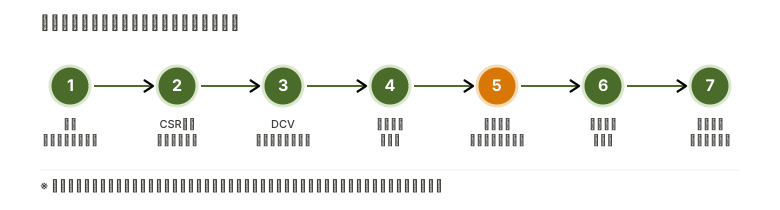
▲ 差し替えインストールの流れ(図はクリックで拡大表示できます)
更新/再発行インストールの流れ
- 更新の場合は 更新用の注文、再発行の場合は 再発行フォーム から申請する(購入手順)
- CSR を新規作成する(推奨)または既存の CSR を再利用する
- DCV(ドメイン所有権確認)を行い、新しい証明書を取得する
- 新しいサーバー証明書・中間証明書を既存の証明書と差し替える
- Webサーバーを再起動する
- 動作確認を行う(有効期限が新しくなっていること等)
CSRは再生成すべきか?
更新/再発行時に CSR(証明書署名要求)を再生成するかどうかの判断基準:
| 状況 | 推奨 |
| 一般的な更新 | CSRを再生成することを推奨。同時に新しい秘密鍵も生成され、鍵のローテーションによるセキュリティ向上になります |
| 有効期限短縮による再発行 | 同一注文での再発行は、既存の CSR を再利用する運用が一般的です。ただし、定期的な鍵ローテーションのため、新しい CSR ・秘密鍵を生成いただくのも有効です |
| 秘密鍵の漏洩が疑われる場合 | CSR を必ず再生成し、新しい秘密鍵を使ってください。旧証明書は失効(Revoke)することを検討してください |
| サーバー設定の変更が困難な場合 | 既存の CSR または秘密鍵を再利用することも可能です。ただし秘密鍵を長期間使い続けるのはセキュリティ上推奨しません |
サーバー別の更新/再発行インストール手順
更新・再発行後のインストール手順は新規インストールと基本的に同じです。設定ファイルの証明書ファイルパスを新しいものに差し替えるか、ファイルを上書きします。
Apacheの場合
httpd.conf または ssl.conf の以下のディレクティブが指しているファイルを新しい証明書で上書きするか、ファイルパスを変更して再起動します。
SSLCertificateFile    /etc/ssl/certs/server.crt       ← 新しいサーバー証明書
SSLCertificateKeyFile /etc/ssl/private/server.key     ← 秘密鍵(再生成した場合は新しいもの)
SSLCertificateChainFile /etc/ssl/certs/intermediate.crt ← 中間証明書

systemctl restart apache2   # または httpd
詳細は Apacheへのインストール手順 を参照してください。
Nginxの場合
ssl_certificate     /etc/nginx/ssl/server_chain.crt;  ← 新しいチェーン証明書(サーバー+中間)
ssl_certificate_key /etc/nginx/ssl/server.key;        ← 秘密鍵

systemctl reload nginx
詳細は Nginxへのインストール手順 を参照してください。
IIS(Windows Server)の場合
新しい証明書を PFX ファイル形式でインポートし、IIS のサイトバインドで証明書を差し替えます。
詳細は IISへのインストール手順 および PFXファイルの作成方法 を参照してください。
Plesk / cPanelの場合
コントロールパネルの SSL/TLS 設定画面から、古い証明書を削除して新しい証明書を再インストールします。
詳細は Pleskへのインストール・cPanelへのインストール を参照してください。
更新・再発行後の動作確認チェックリスト
- ブラウザで
https://www.example.comにアクセスし、鍵マークが表示されることを確認 - 証明書の有効期限(有効期間の終わり)が新しい日付になっていることを確認
- 中間証明書が正しくインストールされていることを DigiCert Diagnostics Tool で確認
- 旧証明書が削除(または上書き)されていること
- 有効期限確認ツールで期限を確認
よくある質問
- Q. 旧証明書が有効な期間中に新しい証明書をインストールできますか?
- はい、できます。旧証明書が有効な期間中(有効期限の数十日前から)に新しい証明書を発行・インストールすることを推奨します。インストール後は即座に新しい証明書が使われ始めます。古い証明書と期間が重複しても問題ありません。
- Q. 秘密鍵を再利用して更新した場合、セキュリティ上の問題はありますか?
- 直ちに問題になるわけではありませんが、同じ秘密鍵を長期間使い続けるとリスクが高まります。特に秘密鍵の漏洩が疑われる場合は必ず新しい秘密鍵を生成してください。定期的な秘密鍵のローテーションを推奨します。
- Q. サーバーを再起動せずに証明書を差し替えられますか?
-
Nginx は
systemctl reload nginx(graceful reload)でダウンタイムなしに証明書を切り替えられます。Apache もapachectl gracefulまたはsystemctl reload apache2で同様に対応できます。IIS はサイトの再起動が必要です。
関連ページ:
SSL証明書インストール完全ガイド(サーバー・環境別)
SSL証明書の再発行(無償・何度でも可)
SSL証明書の有効期限が「47日」へ短縮されます
更新は何日前から可能ですか?
更新通知はしてもらえますか?
SSL証明書の自動更新・自動発行とは?ACMEプロトコル
SSL証明書の有効期限を確認する方法